Googleビジネスプロフィールでは、店舗の写真や動画を無料で掲載できます。
どんな写真が、何枚くらい必要でしょうか?大切なのは、写真の枚数を増やすことよりも、来店前のお客様が知りたい情報を伝えることです。
この記事では、掲載する写真の種類と枚数の目安、撮影方法、サイズや形式、登録時の注意点を解説します。
この記事のまとめ
- 外観・店内・商品など、業種に合った写真を各3枚以上用意
- 過度な加工は避け、明るく自然な写真を使用する
- 720×720ピクセル程度のJPGまたはPNG形式を使用する
- 動画は最大30秒、75MBまで
- 登録後も季節やメニュー、店舗の様子を更新する
Googleビジネスプロフィールでの写真の役割
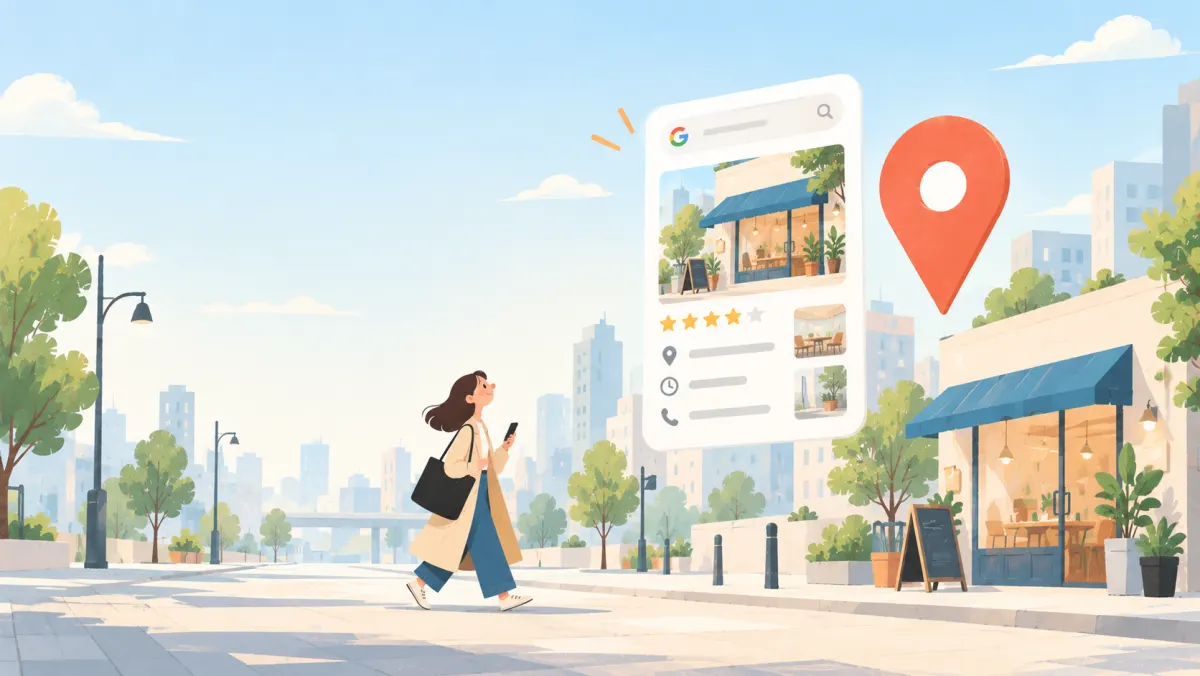
Googleビジネスプロフィールに掲載した写真は、Google検索やGoogleマップで店舗を探している人の判断材料になります。
たとえば、飲食店なら料理や座席の雰囲気、美容室なら施術の様子、宿泊施設なら客室や設備などです。
外観の写真があれば、お客様が店舗を見つけやすくなります。
店内の写真は、席の配置や広さ、雰囲気を事前に確認する手がかりになります。
写真は検索順位を上げるためだけのものではありません。来店前に感じる不安や疑問を減らすための情報として活用しましょう。
掲載する写真の種類と枚数の目安
Googleは、業種に応じた写真の種類と枚数の目安を公開しています。
| 写真の種類 | 枚数の目安 | 撮影する内容 |
|---|---|---|
| 外観 | 3枚以上 | 看板、入口、建物の様子 |
| 店内 | 3枚以上 | 座席、内装、店舗の雰囲気 |
| 商品 | 3枚以上 | 代表的な商品、人気商品 |
| サービス | 3枚以上 | 施術や作業の様子 |
| 料理・ドリンク | 3枚以上 | 人気メニュー、代表的な料理 |
| スタッフ・チーム | 3枚以上 | スタッフや仕事中の様子 |
これはGoogleが案内する目安であり、すべての店舗に各種類3枚以上の掲載を義務付けるものではありません。
お客様にとって、よりお店やサービスの情報が伝わるものを優先させましょう。
ロゴとカバー写真も設定する
Googleビジネスプロフィールでは、ロゴとカバー写真を登録できます。
ロゴは、Google上でビジネスを識別しやすくするための画像です。
カバー写真には、店舗の特徴を最もよく表す写真を選びます。
ただし、カバー写真に設定した画像が、必ずプロフィールの最上部に表示されるとは限りません。
写真の撮り方の基本
高価な撮影機材を用意することよりも、実際の店舗やサービスを正確に伝えることが大切です。
明るさとピントを確認する
Googleは、十分な明るさがあり、ピントの合った写真を推奨しています。商品や料理は、照明が均等に当たる場所で撮影すると内容が伝わりやすくなります。
暗すぎる写真や、強いフィルタで色が変わった写真は避けてください。
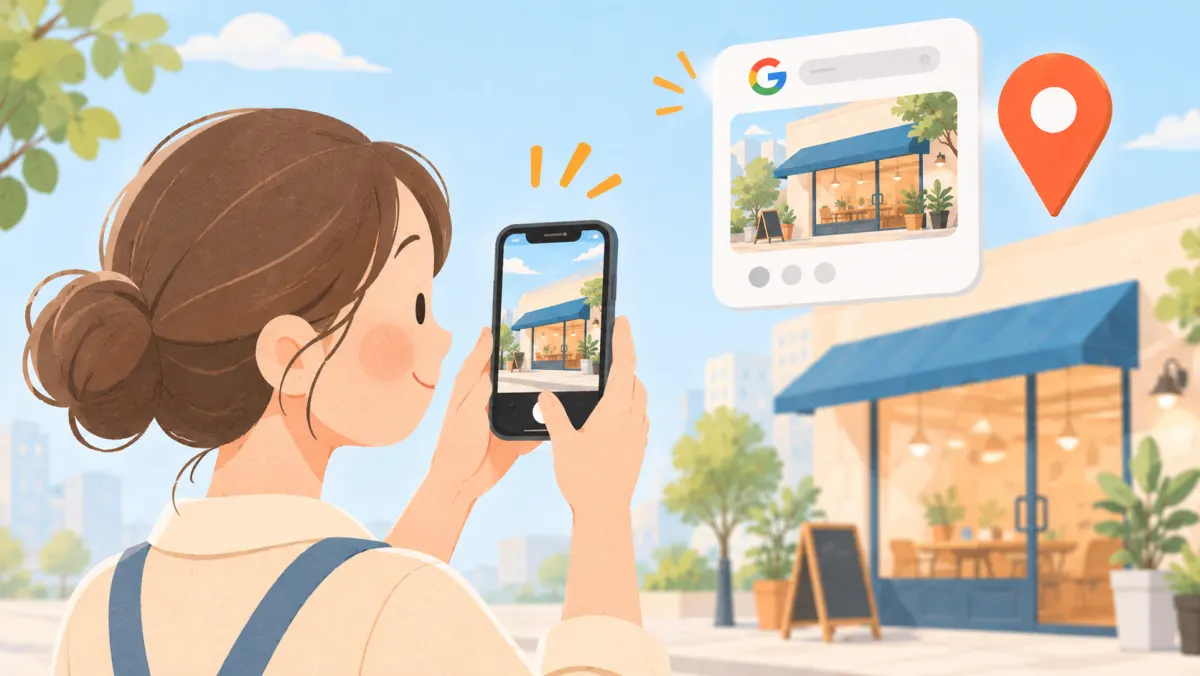
外観は複数の方向から撮影する
外観は、お客様が店舗を見つけるための情報です。
Googleでは、来店する可能性のある方向から外観を撮影することを推奨しています。
たとえば、駅から向かう方向、駐車場からの入口、道路側から見える看板などです。昼と夜で見え方が異なる店舗では、時間帯を変えて撮影する方法もあります。
写真は実際の様子を伝える
店内は、お客様がその場所に立ったときの雰囲気が分かるように撮影します。
商品の色や形を大幅に変更したり、実際にはない設備を画像に追加したりしないでください。
写真の見栄えだけでなく、現実の店舗と一致していることが大切です。
写真・動画の形式とサイズ
Googleが案内する写真の推奨条件は次のとおりです。
| 項目 | 写真の条件 |
|---|---|
| ファイル形式 | JPGまたはPNG |
| ファイルサイズ | 10KB〜5MB |
| 推奨解像度 | 720×720ピクセル |
| 最小解像度 | 250×250ピクセル |
動画には別の条件があります。
| 項目 | 動画の条件 |
|---|---|
| 長さ | 最大30秒 |
| ファイルサイズ | 最大75MB |
| 解像度 | 720p以上 |
写真や動画の掲載には、Googleビジネスプロフィールのオーナー確認が必要です。
写真・動画を追加する方法
パソコンのGoogle検索から登録する場合は、次の手順です。
- 管理するGoogleビジネスプロフィールを開く
- 「写真」を選択する
- 「写真を追加」または「動画を追加」を選択する
- 掲載したいファイルを選ぶ
- アップロードする
追加した写真や動画は、Googleによる確認を経て表示されます。
掲載を避けたい写真と加工の注意点
Googleは、写真や動画の品質に関するルールを設けています。
次のような画像は使用しないでください。
- スクリーンショットやストックフォト
- 複数の写真を組み合わせたコラージュ
- 文字や装飾枠を追加した画像
- 過度に加工された写真
- 自分で撮影していない他者の画像
明るさの補正や回転の調整など、最小限の修正は認められる場合があります。
一方、実際の店舗や商品と異なる印象を与える加工は避けましょう。
施術前後の写真を掲載する場合も、比較画像として結合するのではなく、それぞれ独立した写真にする方法が考えられます。
ただし、写真の内容自体が適切かどうかは、業種ごとの広告規制も含めて確認が必要です。
お客様や通行人が写っている場合
人物が識別できる写真を掲載する場合は、プライバシーへの配慮が必要です。
お客様やスタッフを撮影する際は、掲載目的を伝えて同意を得る運用が適切です。
通行人などが写り込んだ場合も、公開前に画像を確認しましょう。
お客様が投稿した写真への対応
Googleビジネスプロフィールには、店舗側だけでなく、お客様も写真や動画を投稿できます。
オーナーが、すべての投稿を自由に削除できるわけではありません。
Googleのポリシーに違反している写真や動画は、削除をリクエストできます。
写真付きの新着情報に返信する
Googleマップでは、お客様が写真付きの新着情報を投稿できる場合があります。
店舗側は、Googleマップアプリから返信できます。
- Googleマップアプリで「ビジネス」を開く
- 「ビジネスプロフィールを表示」を選択する
- 「最新情報」から「訪問者提供」を開く
- 対象の投稿を選び「返信」をタップする
不適切な投稿は、同じ画面のメニューから報告できます。
写真を更新するタイミング
写真は一度登録したら終わりではありません。
次のような変化があったときは、掲載内容を見直しましょう。
- 季節限定の商品やメニューが登場した
- 店舗を改装した
- 設備や座席の配置が変わった
- 新しいサービスを始めた
- 古い写真が現在の店舗と合わなくなった
まずは自分の店舗のGoogleビジネスプロフィールを開き、外観・店内・商品やサービスの写真が現在の様子と一致しているか確認してください。
参考資料・出典
- ビジネス固有の写真に関するヒント|Google
- 写真と動画を管理する|Google
- 写真・動画・投稿に関するコンテンツポリシー|Google
- マップにメディアを投稿する際のヒント|Google
- 顧客からの写真付きの新着情報について|Google
- 不適切な写真や動画を報告する|Google
情報の基準日:2026年10月23日