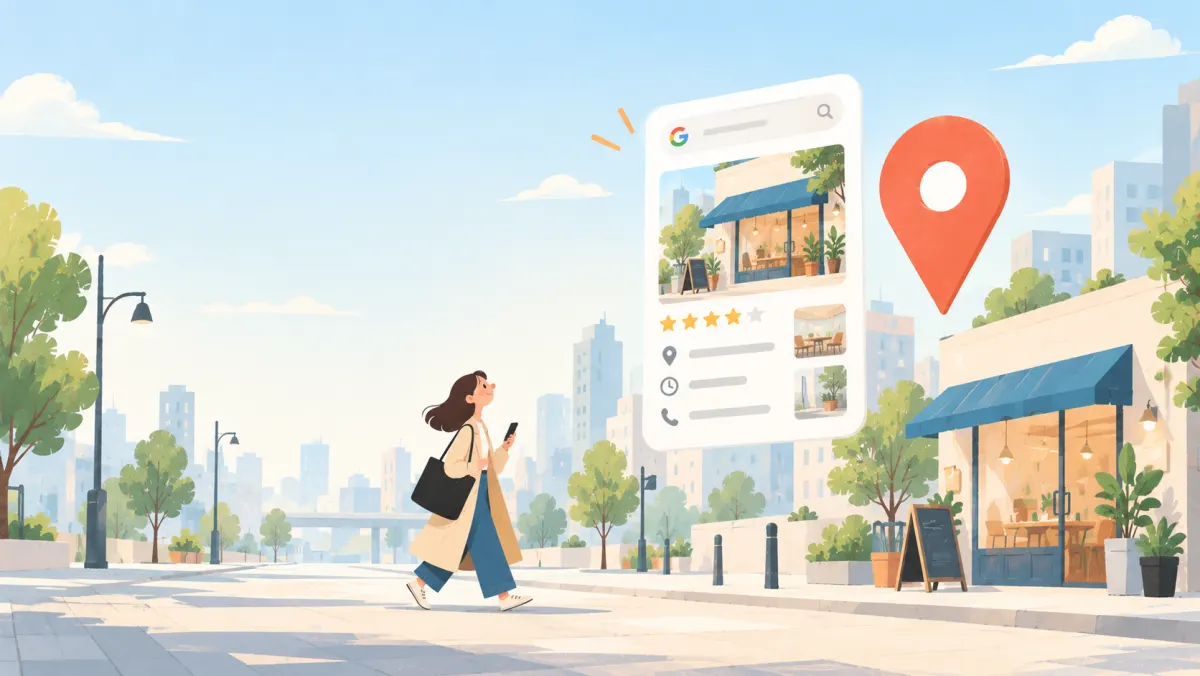
「Googleマップに自分のお店は表示されているのに、営業時間や写真を編集できない」
そんな場合は、Googleビジネスプロフィールのオーナー確認が済んでいない可能性があります。
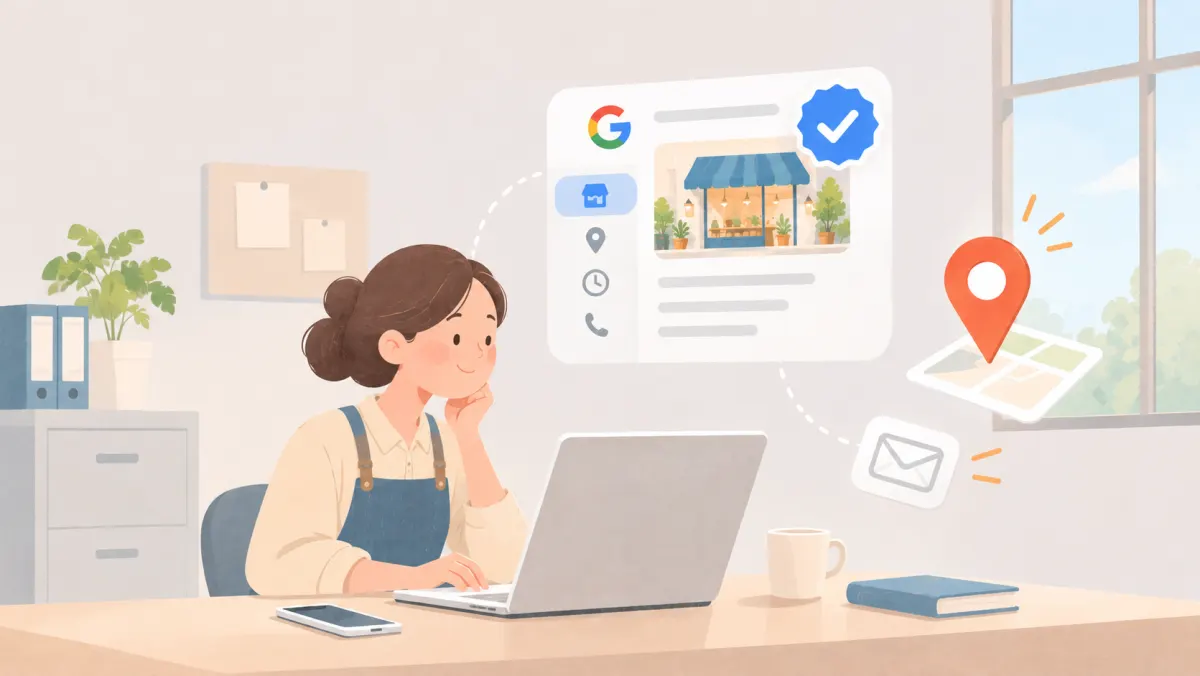
オーナー確認とは、店舗や事業の正当な管理者であることをGoogleに証明する手続きです。確認が完了すると、店舗情報の編集や口コミへの返信などができるようになります。
この記事では、オーナー確認の手順、管理者権限の設定方法、安全に運用するための注意点を説明します。
この記事のまとめ
- オーナー確認は店舗情報を管理するための手続きです。Google検索やマップに店舗が表示されていても、管理権限があるとは限りません。
- 確認方法はGoogleが指定します。 動画の録画、電話、SMS、メール、ライブビデオ通話、郵送などがあり、利用できる方法は店舗によって異なります。
- オーナーと管理者では権限が異なります。 日常的な運用をスタッフや外部業者に任せる場合も、事業者自身が管理権限を維持することが大切です。
- 退職者や契約終了した業者の権限は見直しましょう。 不要なアクセス権を残さないことが、安全な運用につながります。
オーナー確認が必要な理由
Googleビジネスプロフィールは、Google検索やGoogleマップに表示される店舗情報を無料で管理できるサービスです。
店舗情報は、オーナーが登録していなくても表示されることがあります。ただし、検索結果に表示されているだけでは、店舗の管理権限を持っているとは限りません。
オーナー確認を完了すると、次のような操作ができるようになります。
- 店名・住所・営業時間などの編集
- 写真や最新情報の投稿
- お客様からの口コミへの返信
- パフォーマンスデータの確認
- スタッフや外部業者への管理権限の付与
つまり、オーナー確認は、Google上の店舗情報を事業者自身で管理するための基本的な手続きです。
なお、オーナー確認を完了しただけで、検索順位が上がると保証されるわけではありません。
自分の店のプロフィールを探す・作る
まずは、店舗のプロフィールがすでに存在するか確認します。
Googleアカウントにログインし、Google検索やGoogleマップで店名と所在地を検索してください。
検索結果によって、対応方法が異なります。
プロフィールがすでにある場合
店舗情報が表示され、まだ誰もオーナー確認をしていない場合は、画面に表示される案内から管理権限を取得する手続きに進めます。
プロフィールがない場合
Googleビジネスプロフィールの登録ページから、新しく店舗情報を追加できます。
店名や業種、住所などを入力し、案内に沿ってオーナー確認を行います。
他の人が管理している場合
以前の担当者や外部業者などが管理している場合は、現在のオーナーに権限をリクエストします。
- ビジネス登録ページで店名と住所を入力
- 該当する店舗を選択
- 「アクセス権限をリクエスト」を選ぶ
- 必要事項を入力して送信
現在のオーナーには通知が届き、3日以内に回答する仕組みです。
拒否された場合は再審査を請求できます。回答がない場合も、条件によってはオーナー申請に進めます。
なお、訪問サービスなど実店舗を持たない事業では、Googleへの問い合わせが必要です。
オーナー確認の方法
Googleビジネスプロフィールの確認方法は、Googleが事業の状況などに応じて決定します。
主な方法は次のとおりです。
| 確認方法 | 内容 |
|---|---|
| 動画の録画 | 店舗や事業の実態を動画で証明する |
| 電話・SMS | 届いた確認コードを入力する |
| メール | 指定されたメールアドレスで確認する |
| ライブビデオ通話 | Googleの担当者と映像を通じて確認する |
| 郵送 | 店舗住所に届く確認コードを入力する |
すべての方法を自由に選べるわけではありません。実際に利用できる方法は、管理画面の案内で確認してください。
動画によるオーナー確認の手順
動画による確認では、店舗や事業が実在し、申請者に管理する権限があることを示します。
実店舗の場合、主に次の内容を撮影します。
- 店舗の所在地が分かる周辺の道路標識や建物
- 店名が分かる常設の看板や店舗の外観
- レジの操作や従業員専用エリアなど、管理権限を示すもの
動画はスマートフォンなどのモバイル端末から、Googleの画面上で撮影します。30秒以上の未編集の連続動画が必要です。
あらかじめ撮影した動画を後からアップロードする方法には対応していません。
また、顔や個人情報、銀行口座などの機密情報は映さないようにします。
審査にかかる日数と再確認
動画による確認では、Googleの審査に5営業日ほどかかる場合があります。
承認されなかった場合は、管理画面に表示される「問題を確認」から理由を確認し、必要な情報を含めて撮り直します。
また、店名や住所などを変更した際に、改めてオーナー確認を求められることもあります。
オーナーと管理者の権限を整理する
オーナー確認が完了したら、誰がプロフィールを管理できる状態になっているか確認しましょう。
Googleビジネスプロフィールには、次の権限があります。
| 権限 | 主な役割 |
|---|---|
| メインのオーナー | プロフィールの最上位の管理権限を持つ |
| オーナー | 店舗情報の管理やユーザーの追加・削除などを行う |
| 管理者 | 店舗情報の編集や口コミ返信など、日常的な運用を行う |
メインのオーナーは、事業者側で継続的に管理できるGoogleアカウントに設定しておくと、担当者の退職や業者変更の際にも引き継ぎやすくなります。
スタッフや外部業者を追加する方法
プロフィールの管理画面から、以下の順番で操作します。
- 「ビジネスプロフィールの設定」を開く
- 「ユーザーとアクセス権」を選ぶ
- 「追加」から相手のメールアドレスを入力する
- 必要な権限を選んで招待する
相手が招待を承諾すると、付与された権限で管理できるようになります。
日常的な投稿や口コミ返信を担当する人には、必要な範囲の権限を付与しましょう。
なお、新しく追加されたオーナーや管理者には、一部機能について7日間の制限があります。メインのオーナー権限の譲渡などは、すぐに実行できない場合があります。
プロフィールを安全に管理する
オーナー確認が終わっても、権限を適切に管理しなければ、意図しない情報変更や引き継ぎ漏れが発生するおそれがあります。
特に、次の点を定期的に確認しましょう。
- Googleアカウントの2段階認証を有効にする
- 退職したスタッフの管理権限を削除する
- 契約が終了した外部業者の権限を見直す
- オーナー確認用のコードを他人に教えない
- メインのオーナーを誰が管理しているか把握する
外部業者に運用を依頼する場合も、事業者自身が管理権限を維持することが大切です。
複数店舗や重複プロフィールがある場合
複数店舗を運営している場合は、各店舗のプロフィールを確認し、それぞれの権限を整理します。
また、同じ店舗のプロフィールが複数存在している場合は注意が必要です。
Googleでは、原則として1つのビジネスにつき1つのプロフィールを登録するルールがあります。
重複したプロフィールを見つけた場合は、すぐに新しいプロフィールを作成せず、Google公式ヘルプの案内に従って対応してください。
まずは自分の店舗をGoogleで検索し、管理画面の「ユーザーとアクセス権」で、現在の管理者を確認しましょう。
参考資料・出典
- Googleでビジネスのオーナー確認を行う
- 動画の録画でオーナー確認を行う
- オーナー権限をリクエストする
- オーナーと管理者を管理する
- Googleビジネスプロフィールを保護する
- 重複するプロフィールと所有権に関する問題を解決する
情報の基準日:2026年10月23日(公式ページの当日再検証は未実施)