「Googleマップに自分のお店が表示されているけど、誰が情報を管理しているんだろう?」と疑問に思ったことはありませんか?
実は、Googleでは公式サイトなどの公開情報や、利用者から寄せられた情報をもとに店舗情報を表示することができます。これらの情報は、「Googleビジネスプロフィール」を利用することで自分で編集することも可能です。
Googleビジネスプロフィールとは、Google検索やマップに表示される店舗情報を無料で管理できるサービスです。
この記事では、サービスの仕組みやできること、検索結果への表示のされ方を説明します。初めて利用する店舗オーナーが、最初に確認したい5つのステップも紹介します。
この記事のまとめ
- Googleビジネスプロフィールは、店舗情報を無料で管理できるサービス
- 検索順位は主に「関連性・距離・知名度」で決まり、上位表示は保証されない
- 最初はオーナー確認と基本情報の整備から始める
Googleビジネスプロフィールとは
Googleビジネスプロフィールとは、Google検索やGoogleマップに表示される店舗情報を管理するサービスです。店名、住所、営業時間、電話番号、写真などを掲載できます。利用者が来店や問い合わせを検討するときに、必要な情報を届ける役割があります。
以前は「Googleマイビジネス」と呼ばれていましたが、2021年に現在の名称への変更が発表されました。
登録していなくても店舗が表示される理由
Googleマップには、オーナーが登録していない店舗も表示されることがあります。
それはGoogle側が、公式サイトなどの公開情報や、利用者から寄せられた情報をもとに店舗情報を構成しているためです。
ただし、店舗情報が掲載されていても、営業時間や住所が正しいとは限りません。そのため、情報を修正する必要があります。
Googleビジネスプロフィールでできる4つのこと
主な機能は、店舗情報の管理、口コミへの返信、最新情報の発信、利用状況の分析です。
店舗情報を管理する
店名や住所、営業時間、電話番号、ウェブサイトなどを登録・更新できます。
店舗の説明文や写真、設備などの情報も掲載できます。利用できる項目は、業種や地域によって異なります。
口コミに返信する
オーナー確認を済ませると、お客様から寄せられた口コミに返信できます。
返信は一般公開されるため、投稿者だけでなく、来店を検討している人にも読まれます。お客様から口コミをいただいたり、それに対してアクションをすることで、パフォーマンスや知名度に影響を与える場合があります。
お知らせを投稿する
投稿機能では、新商品やイベント、キャンペーンなどを案内できます。
投稿内容にはGoogleのポリシーが適用されますので、公開後は実際の表示内容も確認しましょう。
利用状況を確認する
「パフォーマンス」では、プロフィールの閲覧数や検索語句、電話ボタンのクリック数などを確認できます。
ただし、確認できる指標は店舗によって異なります。また、クリック数は実際の来店数や予約成立数を示すものではありません。
お客様はどこで店舗を見つけるのか
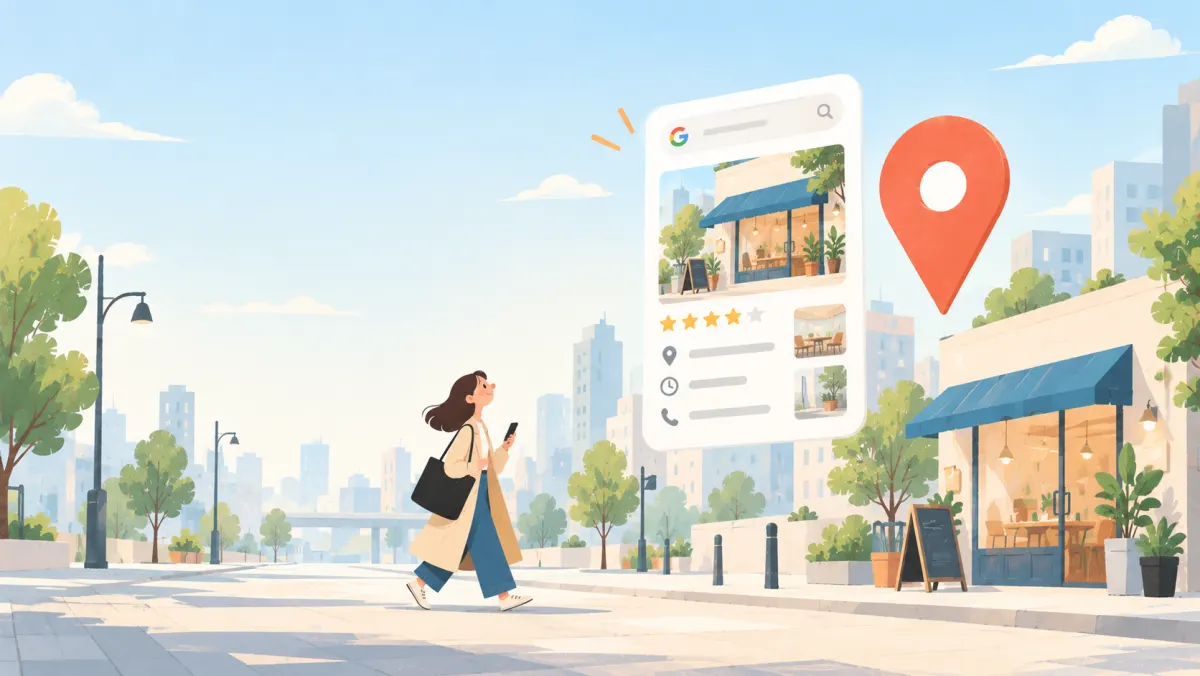
Google検索やマップでは、主に次のような場面で店舗情報が表示されます。
地域名や業種で検索するとき
「横浜 カフェ」「近くの美容室」のような検索では、検索内容や利用者の位置に応じて店舗が表示されます。
このように、場所に関連した検索結果を「ローカル検索結果」と呼びます。
店名で直接検索するとき
店名を知っている人も、営業時間や電話番号、店舗までの経路を調べるために検索します。
正確な情報を掲載することは、新しいお客様だけでなく、既存のお客様にとっても役立ちます。
AIを使って店舗を探すとき
Googleマップでは、AIと会話しながら場所を探せる「マップに相談」が、2026年8月から日本でも順次提供されています。
Googleは場所の情報や口コミなどを回答に活用すると説明しています。
ただし、プロフィールを充実させれば必ずAIに紹介されるという保証はありません。
Googleマップの表示順位はどう決まる?
Googleマップなどで店舗を見つけてもらいやすくする取り組みは、一般に「MEO」と呼ばれています。
Googleによると、ローカル検索の順位は主に次の3つで決まります。
- 関連性: 検索された内容と店舗情報がどれだけ合っているか
- 距離: 検索している人と店舗がどれだけ離れているか
- 知名度: 口コミやウェブ上の情報などから判断される店舗の知名度
この3つが組み合わされるため、同じ言葉で検索しても、場所によって表示結果が変わることがあります。
また、Googleは金銭の支払いによる順位引き上げに応じないと明記しています。
外部業者に運用を依頼する際も、「必ず上位表示できる」という説明には注意が必要です。
費用を支払う場合は、情報更新や写真撮影など、具体的な作業内容と契約条件を確認しましょう。
使い始めて最初にやること5つ
Googleビジネスプロフィールを使い始める際は、次の順番で整えると管理しやすくなります。
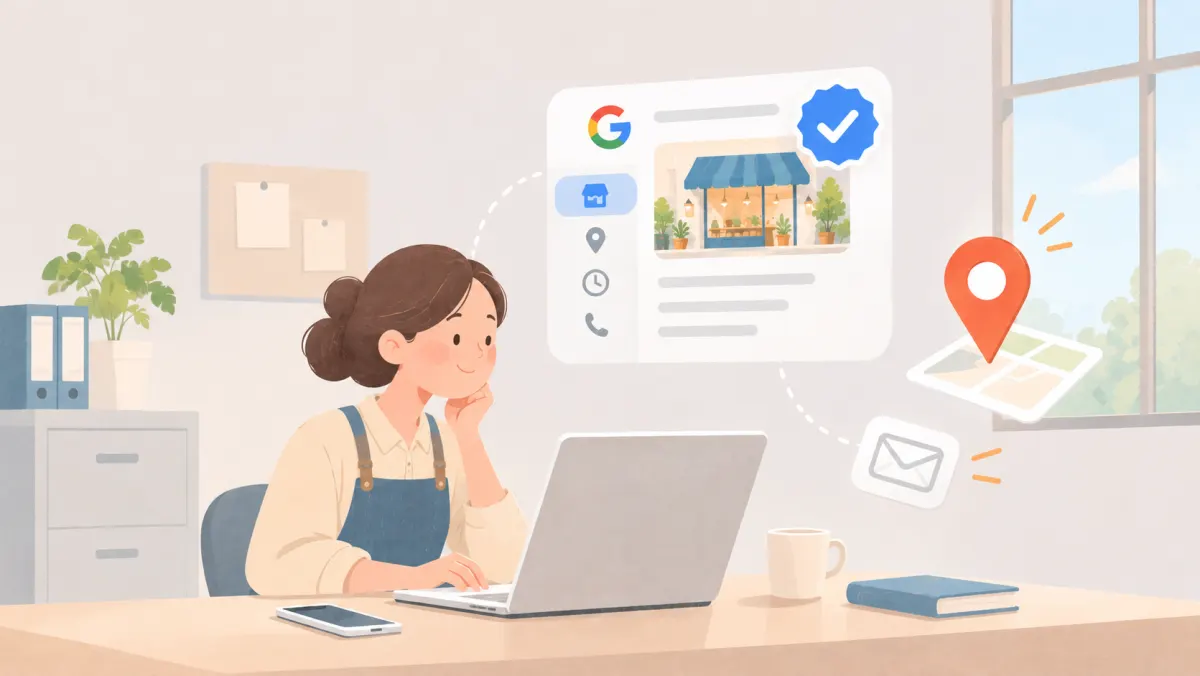
1. オーナー確認をする
Google検索やマップで自店を探し、プロフィールの有無を確認します。
すでに掲載されている場合は、オーナー権限を申請します。他の人が管理している場合は、所有権のリクエストが必要です。
プロフィールがない場合は、新しく追加します。
オーナー確認の方法はGoogleが提示するため、画面の案内に従って進めてください。
2. 基本情報を正しく登録する
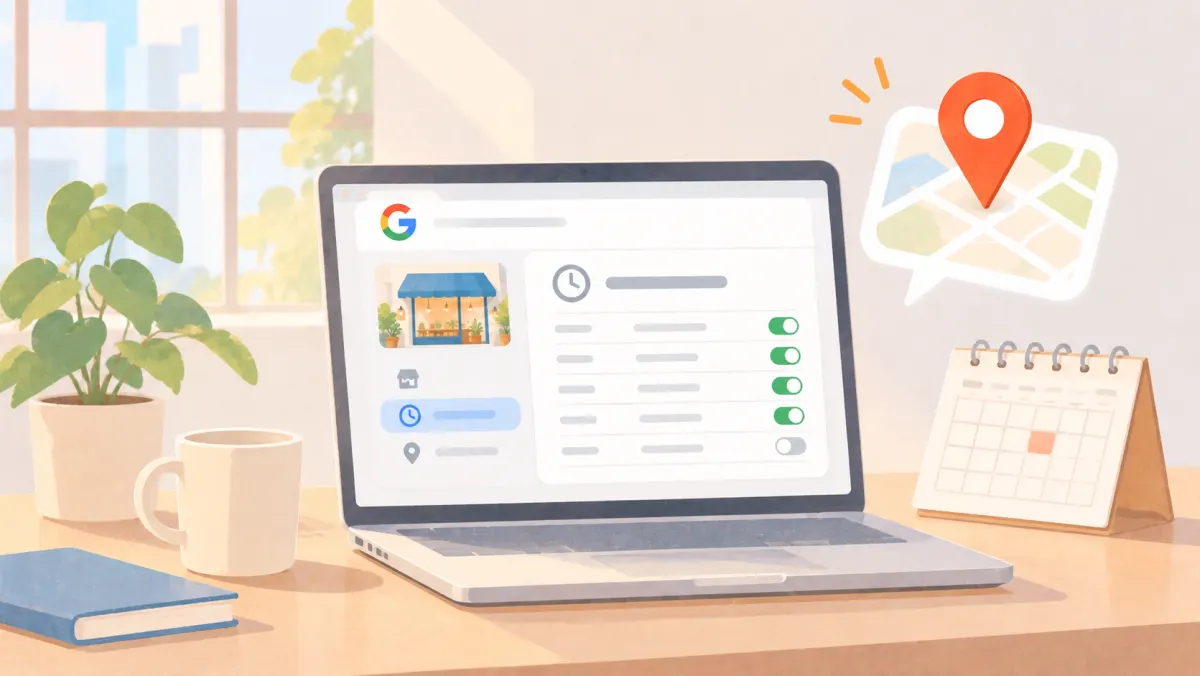
店名、住所、電話番号、営業時間、ウェブサイト、業種を確認します。
特に営業時間は、祝日や臨時休業も含めて最新の状態に保ちましょう。
店名には、原則として実際に使っている名称を登録します。検索対策として地域名や宣伝文句を付け足すことは避けてください。
3. 写真をそろえる
外観、入口、店内、商品やサービスの写真を掲載します。
初めて訪れる人が、店舗の場所や雰囲気を判断できる写真を選びましょう。
改装やメニュー変更などがあれば、写真も更新します。
4. 口コミを確認して返信する
実際に利用したお客様には、口コミ投稿用のリンクやQRコードを案内できます。
依頼する際は、率直な感想をお願いしましょう。
口コミと引き換えに割引や特典を提供したり、高評価だけを求めたりすることは、Googleのポリシーで禁止されています。
返信では感謝や対応内容を簡潔に伝え、個人情報を公開しないよう注意しましょう。
5. 月1回パフォーマンスを確認する
運用を続けるために、月1回を目安に数字を確認しましょう。
閲覧数、検索語句、電話やウェブサイトのクリック数などを見て、前月との変化を確認します。
数字だけで判断せず、実際の問い合わせや来店状況と合わせて振り返ることが大切です。
よくある質問
Googleビジネスプロフィールは無料ですか?
作成と管理は無料です。外部の運用代行サービスなどを利用する場合は、別途費用が発生することがあります。
登録すれば検索順位は上がりますか?
上位表示は保証されません。Googleは関連性、距離、知名度などをもとに順位を決めています。
Googleを名乗る業者から電話が来たら?
名乗りだけでGoogleの担当者と判断せず、会社名や用件を確認してください。
パスワードやオーナー確認コードを相手に伝えないようにしましょう。
まずは自店の情報を確認しよう
Googleビジネスプロフィールを始める際に、すべての機能を一度に使う必要はありません。
まずGoogle検索やマップで自店の名前を検索し、営業時間や住所が正しく表示されているか確認してみましょう。