「Googleマップに料理の写真は載せているけれど、メニューや価格も登録した方がいい?」
飲食店を探すお客様にとって、何が食べられるのか、いくらぐらいかかるのかは、来店前に知りたい情報です。
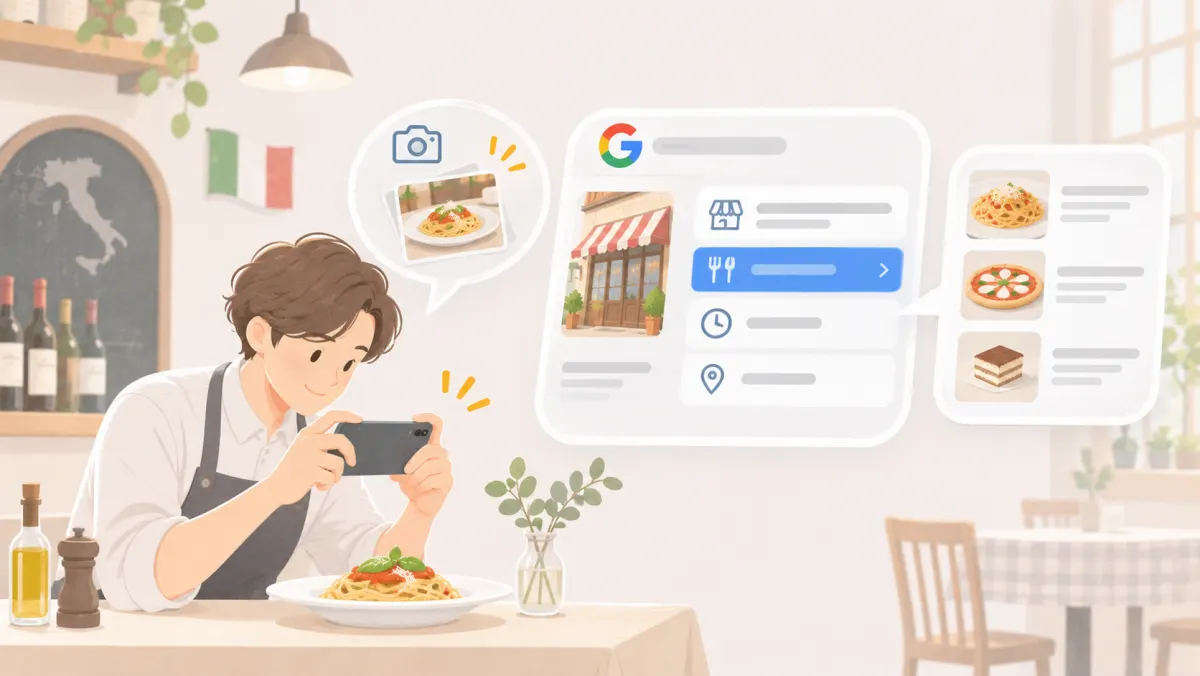
Googleビジネスプロフィールでは、料理名や価格を登録できるほか、メニュー表や料理写真も掲載できます。
大切なのは、メニューの内容と実際に提供している料理を一致させることです。
この記事では、Googleマップのメニュー登録方法から料理写真の撮り方、更新時の注意点まで、6つの基本を紹介します。
この記事のまとめ
- メニュー情報は料理名・説明・価格を登録し、来店前に何が食べられるかを伝える
- ランチ・ディナー・ドリンクなどに分け、料理を探しやすくする
- 看板メニューや人気料理を中心に、実物に近い写真を掲載する
- 価格や食材、料理の特徴は、実際の提供内容と一致させる
- 価格改定や季節メニューの変更を反映し、Googleマップ上の表示も確認する
1. メニューが見られる場所と役割
Googleビジネスプロフィールに登録したメニューは、Google検索やGoogleマップの店舗情報から確認できます。
お客様は来店前に料理の種類や価格を調べ、お店を選ぶ判断材料にできます。
メニューと料理写真の違い
メニュー機能では、料理名・説明・価格などを一覧で掲載できます。一方、料理写真は料理の見た目や盛り付けを伝えるものです。
Googleマップには、お客様が投稿したメニュー表や料理写真が表示されることもあります。
店舗側の情報とお客様の投稿をあわせて確認し、内容に食い違いがないか注意しましょう。
メニューのクリック数も確認できる
Googleビジネスプロフィールの「パフォーマンス」では、メニューに関するクリック数を確認できます。
集計対象には、メニュー写真、メニューへのリンク、登録されたメニュー情報が含まれます。
ただし、クリック数は来店数や注文数を示すものではありません。お客様がどの程度メニューに関心を持っているかを見る参考指標です。
2. メニューを登録する方法
メニューエディタで料理を登録する
Googleビジネスプロフィールには、料理名や価格を個別に登録できる「メニューエディタ」があります。
基本的な登録手順は次のとおりです。
- Googleビジネスプロフィールを開く
- 「メニューを編集」を選択する
- 「メニュー セクションを追加」で分類を作る
- 「メニュー アイテムを追加」で料理名・説明・価格を入力する
- 内容を確認して保存する
登録後も、料理の追加・編集・削除が可能です。
なお、外部システムとの連携状況によっては、メニューエディタを使用できない場合があります。
メニュー表の写真やPDFから登録する
紙のメニュー表やPDFを使っている店舗では、写真やPDFをアップロードする方法もあります。
Googleでは、AIを使ってメニュー表から料理名や価格を読み取り、登録用の情報を生成する機能を試験運用しています。
利用には追加規約への同意が必要です。生成された情報には誤りが含まれる可能性があるため、公開前に必ず確認してください。
自動表示されたメニューを確認する
Googleが店舗のウェブサイトからメニュー情報を取得し、自動表示する場合もあります。
複数のメニュー情報がある場合は、「フルメニュー」から表示する情報を選択できます。
また、店舗の公式サイトにメニューページがある場合は、プロフィールの「メニューリンク」にURLを登録できます。
古い情報が表示されていないか、実際のGoogleマップで確認しましょう。
3. メニューの書き方
ランチやディナーなどに分類する
メニューは、料理を探しやすいように分類します。
例えば、次のような分け方です。
- ランチ:定食、ランチセット
- ディナー:単品料理、コース
- ドリンク:ソフトドリンクなど
- デザート:ケーキ、アイスなど
営業時間によって提供内容が異なる場合は、ランチとディナーを分けると違いが伝わります。
料理名と説明は具体的に書く
料理名だけでは内容が伝わりにくい場合は、食材や調理方法などを補足します。
記載例(説明用)
料理名:自家製ハンバーグ定食
説明:牛肉と豚肉を使用したハンバーグに、ご飯・味噌汁・サラダが付いたセットです。
価格:1,200円(税込)
量や辛さなど、お客様が選ぶ際に役立つ情報も必要に応じて記載しましょう。
価格は店頭の表示と揃える
価格は税込でわかりやすく記載し、店頭のメニューと一致させます。
また、Googleのガイドラインでは、人気料理だけを抜粋したサンプルメニューの登録は認められていません。
看板料理を目立たせることと、メニュー全体を正確に案内することは分けて考えましょう。
4. メニュー表示で注意したいルール
料理の説明には正確な表現を使う
飲食店のメニュー表示は、景品表示法の対象です。
景品表示法は、商品やサービスについて、実際より著しく優良・有利だと誤認させる表示などを規制する法律です。
特に、次の表現には注意が必要です。
- 食材の産地や銘柄
- 「自家製」「手作り」などの製法
- 使用している食材の種類や品質
実際の提供内容と異なる表現や、確認できない特徴を記載しないようにしましょう。
アレルギー情報は確認できる範囲で伝える
日本では、一般的な飲食店で提供する料理について、食品表示基準に基づくアレルギー表示義務はありません。
ただし、食物アレルギーのあるお客様にとって、食材情報は大切な判断材料です。
情報を掲載する場合は、原材料や調理工程を確認し、不確かな内容を断定しないことが必要です。
5. 料理写真の載せ方
人気メニューの写真から整える
料理写真では、店の代表的な料理を優先して掲載すると、お客様が料理の特徴を把握しやすくなります。
撮影時は、次の点を意識しましょう。
- 料理全体が見える構図にする
- 明るさを確保し、ピントを合わせる
- 背景の物を整理する
- 過度な加工を避ける
Googleも、十分な明るさと鮮明さがあり、実際の様子を伝える写真を推奨しています。
写真と実際の盛り付けや量に大きな違いが生じないようにしましょう。
料理名を付けてわかりやすくする
Googleマップでは、料理の写真に名前を付けて登録できる機能があります。
料理名が付いた写真は、料理として表示される場合があります。
お客様が登録した料理名についても、誤りがあれば修正を提案できます。
料理名と写真が一致しているか確認しましょう。
6. メニュー情報を更新する方法
メニューは、一度登録して終わりではありません。
特に、次のタイミングで見直すとよいでしょう。
- 価格を改定したとき
- 季節限定メニューを開始・終了したとき
- 提供を終了した料理があるとき
- 料理の内容や盛り付けを変更したとき
Googleによると、メニューの変更が検索やマップに反映されるまで24〜48時間程度かかる場合があります。
また、お客様が投稿した古いメニュー写真が残っている場合は、削除をリクエストできます。
まずは自店のGoogleマップをお客様と同じ画面で開き、メニューの価格と料理写真が現在の提供内容に合っているか確認しましょう。
出典
情報基準日:2026年10月27日